

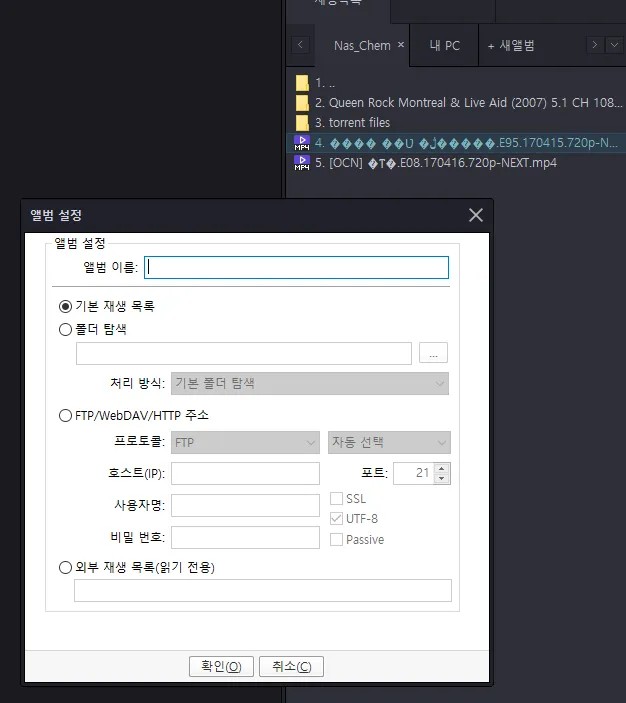


PC에서 동영상을 시청할 때 안정적인 재생 능력과 폭넓은 코덱 지원은 미디어 플레이어 선택의 핵심 기준이 됩니다. 이러한 조건을 만족하며 오랜 시간 많은 사용자에게 사랑받아 온 대표적인 프로그램이 바로 카카오의 팟플레이어입니다.
고화질 영상도 버벅임 없이 매끄럽게 구동할 수 있어 필수 프로그램으로 손꼽히는 팟플레이어 다운로드 방법부터 32비트와 64비트 버전 차이, 설치 후 유용한 필수 설정 팁까지 정리해 드립니다.
1. 팟플레이어의 주요 특징과 장점





팟플레이어는 가벼운 구동 속도와 강력한 하드웨어 가속 성능을 자랑하는 멀티미디어 재생 소프트웨어입니다. 자체 내장 코덱이 매우 충실하여 별도의 외부 코덱 팩을 찾아 설치하지 않아도 대부분의 동영상 및 음원 포맷을 곧바로 재생할 수 있습니다.
4K, UHD, 3D 영상뿐만 아니라 SMI, SRT, VTT 등 다양한 규격의 자막을 정확하게 처리합니다. 사용자 취향에 맞춘 스킨 변경과 세밀한 재생 제어 기능까지 갖추고 있어 초보자부터 전문가까지 두루 활용하기 좋습니다.
2. 32비트와 64비트 버전 선택 가이드




팟플레이어 다운로드 페이지에 접속하면 32비트와 64비트 설치 파일이 나뉘어 있는 것을 볼 수 있습니다. 설치 전 본인의 운영체제 사양과 주 사용 목적에 맞춰 적절한 버전을 선택해야 합니다.
최신 64비트 윈도우 환경에서는 대용량 고해상도 영상을 원활하게 처리할 수 있는 64비트 버전을 사용하는 것이 일반적입니다. 반면 기존에 쓰던 특수 외부 필터나 추가 플러그인 호환성이 필요한 환경이라면 32비트 버전이 더 안정적일 수 있습니다.
3. 공식 홈페이지에서 안전하게 다운로드하기





팟플레이어는 보안과 최신 버전 유지를 위해 반드시 공식 배포 경로를 통해 다운로드해야 합니다. 검색 포털에서 공식 팟플레이어 사이트로 접속하여 출처가 불분명한 비공식 파일로 인한 악성코드 감염 위험을 사전에 차단하는 것이 중요합니다.
공식 웹페이지 중앙에 위치한 다운로드 버튼 중 본인이 선택한 비트(32bit 또는 64bit)의 버튼을 클릭하면 즉시 설치 파일(.exe) 내려받기가 시작됩니다.
4. 설치 과정과 주의해야 할 체크 사항




다운로드한 설치 파일을 실행하면 기본 한국어 설정과 함께 마법사 안내가 진행됩니다. 이용 약관에 동의한 후 넘어가는 구성 요소 선택 단계는 꼼꼼히 확인해야 하는 중요한 구간입니다.
구성 요소 목록 중 오픈코덱(OpenCodec) 추가 설치 항목은 원활한 미디어 재생을 위해 반드시 체크해 두는 것이 좋습니다. 또한 설치 완료 직전 표시되는 제휴 프로그램이나 기본 검색창 변경 등의 추가 옵션 여부를 확인하고 불필요한 항목은 체크를 해제한 뒤 완료합니다.
5. 쾌적한 영상 감상을 위한 추천 초기 설정
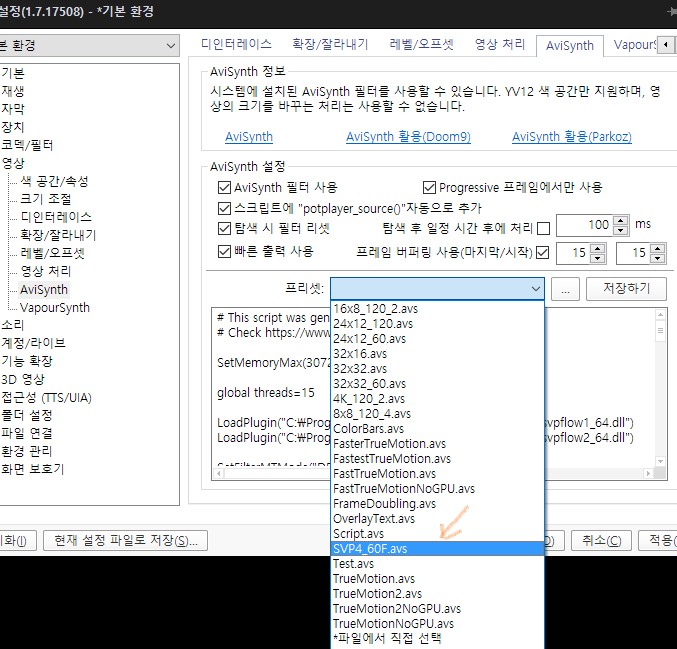
설치를 마친 후 플레이어를 실행하고 환경설정(단축키 F5) 메뉴를 확인하는 것을 추천합니다. 코덱/필터 항목에서 내장 비디오 코덱의 하드웨어 가속(DXVA)을 활성화하면 CPU 부담을 크게 줄이고 고화질 영상을 부드럽게 재생할 수 있습니다.
또한 자막 메뉴에서 선호하는 글꼴과 크기, 출력 위치를 미리 지정해 두면 가독성이 크게 향상됩니다. 소리 설정에서 노멀라이저 기능을 켜두면 장면 전환 시 급격히 커지거나 작아지는 음량을 일정하게 유지해 주어 편안한 시청 환경을 만들어 줍니다.